Najlepsze ustawienia radaru CS2 (CS:GO)
Najważniejsze
- Polecane komendy to cl_radar_always_centered 0, cl_radar_scale 0.4, cl_radar_rotate 1, cl_hud_radar_scale 1.15 i cl_radar_alpha 200.
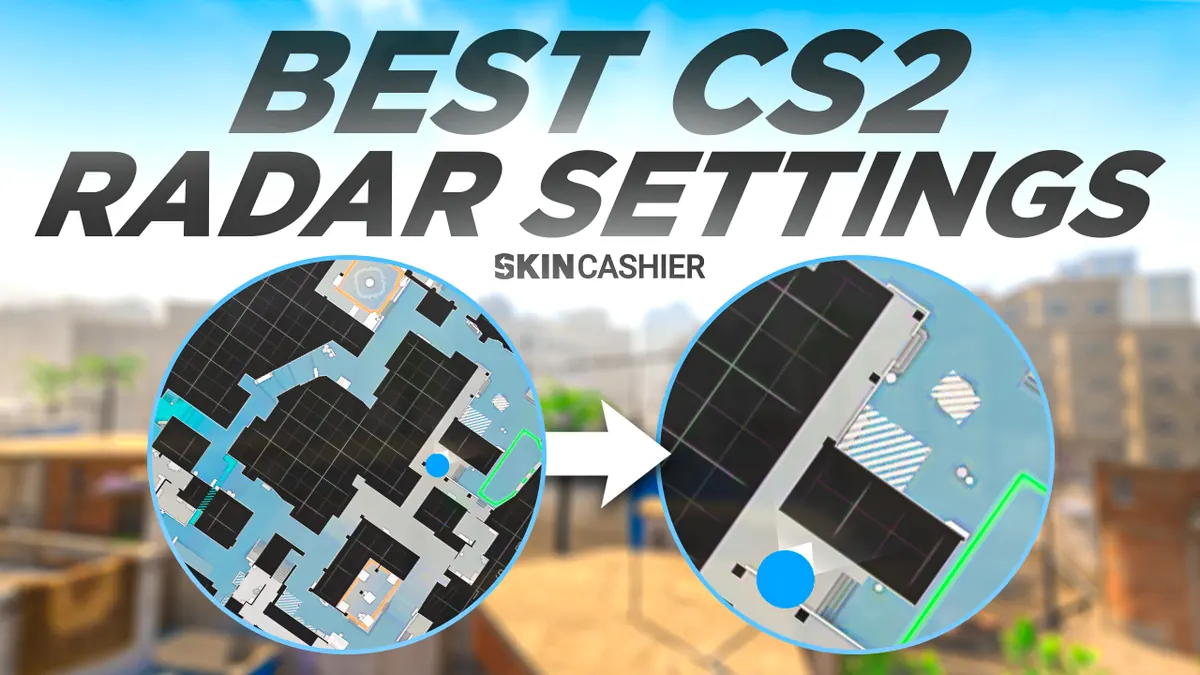
- cl_radar_always_centered 0 przestaje trzymać radar na Twojej postaci i pokazuje większą część mapy.
- cl_radar_scale 0.4 daje zrównoważony widok, a 0.3 pokazuje jeszcze więcej mapy.
- cl_hud_radar_scale 1.15 powiększa radar na ekranie, a cl_radar_alpha 200 robi go półprzezroczystym, ale nadal czytelnym.
- Komendy wpisuje się w konsoli otwieranej tyldą (~), a podstawowe opcje radaru są też w ustawieniach gry, w zakładce HUD lub Radar.
Spis treści
W Counter-Strike 2 (CS2) radar jest kluczowym narzędziem do zdobywania informacji o pozycjach przeciwników, sojusznikach i celach gry. Zrozumienie najlepszych ustawień radaru w CS2 (CS:GO) jest niezbędne, ponieważ optymalne ustawienia radaru mogą poprawić rozgrywkę i zapewnić przewagę nad przeciwnikami. Optymalizacja ustawień radaru CS2 może znacząco poprawić Twoją świadomość sytuacyjną, dając przewagę nad przeciwnikami. W tym poradniku omówimy najlepsze ustawienia radaru dla CS2, co pomoże Ci szybciej zauważać wrogów, lepiej rozumieć układy map i reagować skuteczniej podczas rozgrywki.
Jeśli kiedykolwiek zabraknie Ci środków na nowe skórki, odwiedź Skincashier, gdzie możesz natychmiast sprzedać skórki CS2 i wypłacić swoje zasoby!
Wprowadzenie do ustawień radaru w CS2
Radar w Counter-Strike 2 (CS2) to niezbędne narzędzie, które może znacząco wpłynąć na Twoją rozgrywkę. Oferuje on podgląd w czasie rzeczywistym na mapę, wyświetlając kluczowe informacje, takie jak pozycje sojuszników i przeciwników. Domyślne ustawienia radaru mogą jednak nie być dostosowane do potrzeb każdego gracza, co potencjalnie ogranicza świadomość sytuacyjną i planowanie strategiczne.
W tym poradniku przeanalizujemy różne aspekty ustawień radaru w CS2, w tym jak dostosować je do swojego stylu gry, najlepsze ustawienia do rozgrywek rywalizacyjnych oraz jak używać komend konsolowych CS2, aby poprawić swoje doświadczenia z gry. Optymalizując radar, możesz zyskać przewagę konkurencyjną, podejmując bardziej świadome decyzje i skuteczniej realizując strategie.
Dlaczego ustawienia radaru są ważne w CS2?
W strzelankach rywalizacyjnych, takich jak CS2, informacja to potęga. Radar zapewnia podgląd mapy w czasie rzeczywistym, pokazując lokalizację Twoich sojuszników oraz przeciwników, jeśli są oni w polu widzenia. Jeśli Twoje ustawienia radaru nie są zoptymalizowane, możesz przegapić kluczowe informacje, takie jak przeciwnik flankujący Twoją pozycję lub niechroniony bombsite.
Najlepsze ustawienia radaru zapewniają, że jesteś świadomy kluczowych elementów gry, co pozwala na lepszą komunikację z zespołem, poprawę kontroli nad mapą i inteligentniejszą rozgrywkę. Dostosowanie ustawień radaru CS2 (CS:GO) jest kluczowe, aby maksymalnie zwiększyć widoczność sojuszników i przeciwników. Personalizacja tych ustawień może znacząco poprawić Twoją świadomość mapy i ogólne osiągi.
Zrozumienie ustawień radaru
Zanim zagłębisz się w personalizację ustawień radaru, ważne jest, aby zrozumieć różne komponenty, które składają się na radar. Radar składa się z kilku kluczowych elementów:
- Mapa: Wyświetla układ środowiska gry, pomagając w nawigacji i planowaniu ruchów.
- Ikony: Reprezentują graczy, przeciwników i inne obiekty na mapie. Zrozumienie ikon jest kluczowe do identyfikacji zagrożeń i koordynacji z zespołem.
- HUD (Heads-Up Display): HUD dostarcza dodatkowe informacje, takie jak zdrowie, amunicja i wynik, integrując się płynnie z radarem, aby zapewnić kompleksowy przegląd statusu i otoczenia.
Zrozumienie tych komponentów pozwoli Ci na podejmowanie bardziej świadomych decyzji podczas personalizowania ustawień radaru. Ta podstawowa wiedza pomoże Ci dostosować radar, aby poprawić swoje wrażenia z gry.
Jak uzyskać dostęp do ustawień radaru w CS2
Aby zoptymalizować ustawienia radaru w CS2, kluczowe jest zmienienie tych ustawień, aby poprawić swoje doświadczenia z gry. Aby to zrobić:
-
Otwórz konsolę w CS2, naciskając klawisz tyldy (~).
-
Wpisz poniższe komendy, aby skonfigurować swój radar.
-
Alternatywnie, uzyskaj dostęp do ustawień radaru poprzez menu ustawień gry w zakładce HUD lub Radar.
Personalizacja ustawień radaru
Dostosowanie ustawień radaru może znacząco poprawić Twoje doświadczenie z gry w CS2. Istnieje kilka sposobów na regulację ustawień radaru, z różnymi poziomami personalizacji:
-
Menu ustawień gry: To najprostsza metoda, pozwalająca dostosować podstawowe ustawienia, takie jak skala radaru, rozmiar HUD i zoom mapy. Te ustawienia można znaleźć w menu ustawień gry w zakładce HUD lub Radar.
-
Komendy konsolowe: Dla bardziej zaawansowanej personalizacji możesz używać komend konsolowych. Komendy te pozwalają na precyzyjne dostrojenie aspektów takich jak rotacja radaru, skala ikon i układ HUD. Aby użyć komend konsolowych, otwórz konsolę, naciskając klawisz tyldy.
Najlepsze ustawienia radaru w CS2
Oto optymalne ustawienia radaru w CS2, które pomogą Ci poprawić widoczność i świadomość mapy:
1. Radar wyśrodkowany
cl_radar_always_centered 0Domyślnie radar jest wyśrodkowany wokół Twojej postaci. Ustawienie cl_radar_always_centered na 0 daje lepszy podgląd całej mapy, co pozwala efektywniej zauważać sojuszników i potencjalne zagrożenia.
2. Skala radaru
cl_radar_scale 0.4Skala radaru kontroluje, ile mapy jest widoczne. Ustawienie skali radaru na 0.4 zapewnia zrównoważony widok, pokazując wystarczającą część mapy bez przeładowania szczegółami.
3. Zoom radaru
Skala 0.5 oferuje poziom zoomu, który pokazuje zarówno pobliskie, jak i odległe części mapy, pomagając w utrzymaniu świadomości pozycji przeciwników.
4. Rotacja radaru
cl_radar_rotate 1Ta opcja pozwala radarowi obracać się zgodnie z orientacją Twojej postaci, co ułatwia identyfikację pozycji i kierunku, w którym się poruszasz.
5. Rozmiar HUD radaru
cl_hud_radar_scale 1.15To ustawienie kontroluje rozmiar radaru na ekranie. Wartość 1.15 zapewnia większy radar, co pozwala na łatwiejsze obserwowanie mapy bez rozpraszania.
6. Przezroczystość radaru
cl_radar_alpha 200Zwiększenie przezroczystości radaru pozwala lepiej widzieć, co dzieje się na ekranie za nim. Wartość 200 to dobra równowaga – radar pozostaje czytelny, nie zasłaniając przy tym widoku.
Dodatkowe ustawienia radaru CS2 do gry rywalizacyjnej
Aby dodatkowo zoptymalizować radar do rozgrywek rywalizacyjnych, oto kilka dodatkowych komend radaru:
-
Pokaż całą mapę:
cl_radar_scale 0.3 -
Ikony graczy na radarze:
cl_radar_icon_scale_min 1 -
Kształt radaru:
cl_radar_square_with_scoreboard 1
Podsumowanie
Opanowanie najlepszych ustawień radaru w CS2 to łatwy, ale skuteczny sposób na poprawienie swojej rozgrywki.
Więcej: Poradniki CS2
Jak sprawdzić wartość wyposażenia CS2?
Sprawdź wartość swojego ekwipunku CS2 i sprzedaj skórki na SkinCashier.com! Nie masz skórek CS2? Sprawdź wartość swojego ekwipunku Steam w 5 prostych krokach!
Najlepsze zestawy muzyczne CS2: 2025 Edition
Chcesz dodać charakteru swojej grze? Sprawdź wszystko, co musisz wiedzieć o zestawach muzycznych CS2 i jak je zdobyć!
Co to kontrakt trade-up w CS2?
Kompleksowe wyjaśnienie CS2 Trade Ups. Sprawdź nasz blog i dowiedz się, jak dokonywać dochodowych trade upów w świecie CS2!